

۱۵ میانبر صفحهکلید اوبونتو لینوکس برای افزایش بهرهوری
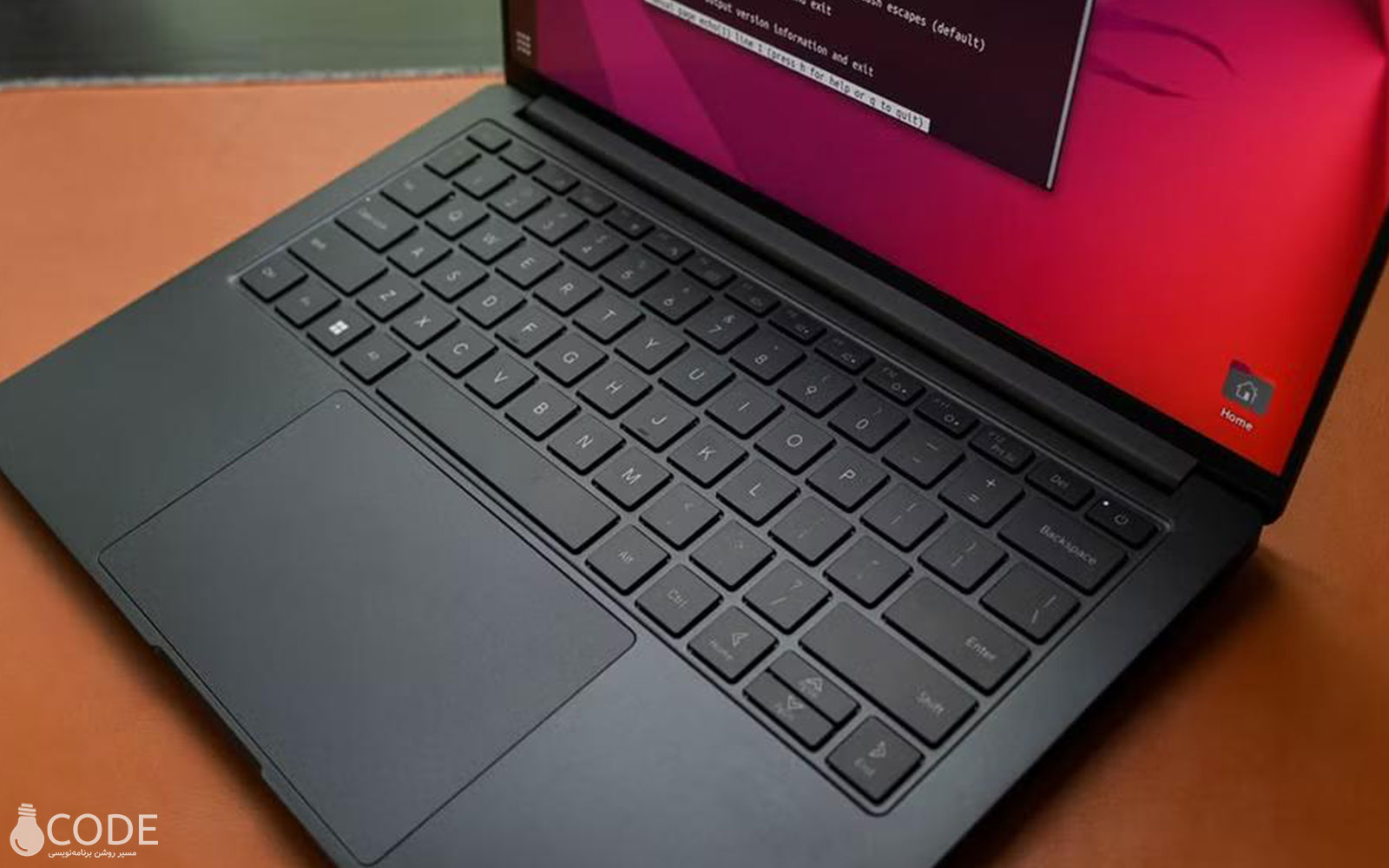
۱۵ میانبر صفحهکلید اوبونتو لینوکس که عاشقشان هستم
چرا با کلیک کردن وقت تلف کنیم وقتی چند کلید میتوانند کار را سریعتر انجام دهند؟ وقتی در سال ۲۰۱۸ شروع به استفاده از اوبونتو کردم، تقریباً برای همهچیز از ماوس استفاده میکردم. اما به مرور متوجه شدم که این روش سرعت کارم را کم میکند. به همین دلیل به میانبرهای صفحهکلید روی آوردم تا سریعتر کار کنم.
این میانبرها واقعاً لذتبخش هستند و جریان کاریام را کارآمدتر کردهاند. در این مقاله، چند میانبر را معرفی میکنم که بهویژه اگر به دنبال راههایی برای افزایش بهرهوری هستید، میتوانند به شما کمک کنند.
۱۵. کلید Super: دسترسی به نمای کلی فعالیتها

یکی از اولین کلیدهایی که در اوبونتو به سراغش میروم، کلید Super است. این کلید معمولاً لوگوی ویندوز را دارد و بین کلیدهای Ctrl و Alt، معمولاً در سمت چپ نوار فاصله قرار دارد. با فشار دادن آن، نمای کلی فعالیتها باز میشود که در آن میتوانم تمام پنجرهها و فضاهای کاری باز را ببینم. بهترین بخش این است که با شروع تایپ، برنامهها، فایلها یا حتی مخاطبین بهسرعت نمایش داده میشوند و نیازی به جستجو در منوها نیست. چه در حال کار روی پروژهای باشم، چه چندین برنامه را مدیریت کنم یا بخواهم چیزی را سریع پیدا کنم، کلید Super همهچیز را روانتر و کارآمدتر میکند. واقعاً در وقت صرفهجویی میکند!
نکته: میتوانید کلید Super را نگه دارید و A را فشار دهید تا نمای کامل برنامهها را ببینید.
۱۴. Ctrl+Alt+T: باز کردن ترمینال اوبونتو

بیشتر کارهایم را از طریق ترمینال انجام میدهم، مثل ایجاد فایل، مدیریت پوشهها، نصب بستهها، بهروزرسانی سیستم و غیره. به جای اینکه هر بار به منوی برنامهها بروم تا ترمینال را باز کنم، از میانبری استفاده میکنم که ترمینال را سریعتر از چشم بر هم زدن باز میکند: Ctrl+Alt+T.
۱۳. Alt+Tab: جابهجایی بین برنامههای مختلف

در روال روزانهام معمولاً چند کار را همزمان انجام میدهم و چندین برنامه باز دارم. برای مثال، وقتی در حال کدنویسی هستم، برنامه موسیقی در پسزمینه اجرا میشود. یا وقتی روی پروژه تیمی کار میکنم، اسلک و جیرا هم باز هستند تا بتوانم با تیمم همکاری کنم. کوچک کردن یک برنامه و باز کردن یا بزرگ کردن برنامه دیگر میتواند کمی وقتگیر باشد. به همین دلیل از میانبر Alt+Tab استفاده میکنم که به من امکان میدهد بهسرعت بین برنامهها جابهجا شوم.
نکته: برای جابهجایی بین پنجرههای باز در فضای کاری فعلی، میتوانید از Alt+Esc استفاده کنید. اگر بخواهید پنجرهها را به ترتیب معکوس جابهجا کنید، کلید Shift را هنگام جابهجایی نگه دارید.
۱۲. Ctrl+Shift+N: ایجاد پوشه

روشهای زیادی برای ایجاد پوشه در اوبونتو وجود دارد. اما اگر بگویم سالهاست از یک میانبر برای ایجاد پوشه استفاده میکنم چه؟ من از Ctrl+Shift+N استفاده میکنم که فوراً یک پوشه در نمای فعلی ایجاد میکند. اگر با این میانبر آشنا نیستید، حتماً امتحانش کنید؛ عاشقش خواهید شد!
توجه: این میانبر فقط در محیط گرافیکی (GUI) کار میکند و در ترمینال کاربرد ندارد.
۱۱. Ctrl+Shift+T: باز کردن زبانه جدید در ترمینال

من در کارهای روزمرهام از چندین زبانه ترمینال برای انجام وظایف مختلف استفاده میکنم. مثلاً هنگام کدنویسی، یک زبانه برای اجرای سرور توسعه، یکی برای بررسی لاگها و دیگری برای استفاده از Git باز نگه میدارم. برای همین، اغلب از Ctrl+Shift+T استفاده میکنم تا سریعاً یک زبانه جدید در ترمینال باز کنم. این میانبر به من کمک میکند منظم بمانم و کارآمدتر عمل کنم.
۱۰. PrtSc: گرفتن اسکرینشات

گرفتن اسکرینشات بخشی از کارهای روزانه من است. بهعنوان نویسنده، هر وقت وظیفهای را کامل میکنم، اسکرینشاتی میگیرم و در مقالهام استفاده میکنم. باز کردن ابزار اسکرینشات اوبونتو از منوی برنامهها وقتگیر است، بنابراین از میانبرهای صفحهکلید استفاده میکنم تا در زمان صرفهجویی کنم.
فشار دادن کلید PrtSc (چاپ صفحه) کل صفحه را ثبت میکند و معمولاً اسکرینشات بهطور خودکار در پوشه /home/your-username/Pictures ذخیره میشود.
علاوه بر این، با فشار دادن Alt+PrtSc میتوانید پنجره فعال را ثبت کنید و با Shift+PrtSc میتوانید ناحیهای از صفحه را انتخاب کنید.
۹. Ctrl+L: پاک کردن صفحه ترمینال

یکی دیگر از میانبرهای بسیار کاربردی که اغلب استفاده میکنم، Ctrl+L است. این میانبر صفحه ترمینال را پاک میکند. وقتی ترمینال با دستورات و خروجیهای قدیمی شلوغ میشود، این میانبر کمک میکند تا بهسرعت صفحهای تمیز داشته باشم. این کار تاریخچه دستورات را حذف نمیکند، بلکه فقط محتوای قدیمی را از دید مخفی میکند. من بهخصوص در جلسات کاری طولانی از این میانبر استفاده میکنم تا ترمینالم مرتب بماند و تمرکزم حفظ شود.
۸. Ctrl+C: کپی فایلها یا قطع دستور در حال اجرا

من از Ctrl+C برای کارهای مختلف بسته به محیط استفاده میکنم. در محیط گرافیکی، بعد از انتخاب فایلها یا پوشهها، از آن برای کپی کردن استفاده میکنم. این یک روش سریع برای تکثیر آیتمها در مدیریت فایل است. اما در ترمینال، Ctrl+C هدف کاملاً متفاوتی دارد و برای قطع یا متوقف کردن دستوری که در حال اجراست استفاده میشود.
بنابراین، این میانبر بسته به محیطی که در آن هستید عملکرد متفاوتی دارد و ابزاری کاربردی اما وابسته به زمینه است.
۷. Ctrl+V: چسباندن محتوای کپیشده

Ctrl+V میانبری بسیار کاربردی است که به من امکان میدهد هر چیزی که کپی کردهام را سریع بچسبانم. چه متن باشد، چه فایل یا پوشه، با Ctrl+V میتوانم آن را در مکان مورد نظر بچسبانم. هنگام چسباندن متن، Ctrl+V آن را همراه با قالببندی اصلی (مثل سبک فونت، رنگ و لینکها) میچسباند که گاهی باعث مشکلات قالببندی میشود، بهویژه وقتی از صفحات وب یا اسناد قالببندیشده کپی میکنم.
برای اجتناب از این مشکلات، از Ctrl+Shift+V استفاده میکنم که فقط متن ساده را بدون هیچ قالببندی مثل رنگ، فونت یا لینک میچسباند و متن تمیزی ارائه میدهد.
۶. Super+S: دسترسی به تنظیمات سیستم

تنظیمات سیستم ابزاری است که هر کاربر لینوکس ممکن است هر لحظه به آن نیاز داشته باشد. برای مثال، من اغلب از برنامه تنظیمات اوبونتو برای شخصیسازی سیستم، بهویژه تنظیمات نمایشگر، استفاده میکنم. مرتباً تنظیمات نمایشگر را تغییر میدهم، بهخصوص وقتی لپتاپم را به مانیتور خارجی وصل میکنم. تغییر رزولوشن صفحه و تنظیم صحیح مانیتورها به من کمک میکند بدون فشار به چشمهایم راحت کار کنم. برای دسترسی به تنظیمات سیستم، به جای باز کردن دستی، از میانبر ساده Super+S استفاده میکنم که فوراً تنظیمات را باز میکند. اگر به شخصیسازی علاقه دارید، این میانبر را امتحان کنید.
۵. Super+L: قفل کردن صفحه

هر وقت از پشت میزم بلند میشوم، برای ایمن نگه داشتن کارم، صفحه را قفل میکنم. به جای کلیک روی گزینه قفل از منوی بالا سمت راست، فقط Super+L را فشار میدهم تا سریع قفل شود.
۴. Super+D: جابهجایی به دسکتاپ

وقتی مشغول کار هستم، معمولاً چندین برنامه باز دارم. گاهی نیاز دارم سریع به دسکتاپ بروم. به جای بستن یا کوچک کردن تکتک برنامهها، از میانبر Super+D استفاده میکنم که همه برنامهها را فوراً کوچک میکند. بهترین قسمت این است که با فشار دوباره Super+D میتوانم همه برنامهها را به حالت قبل برگردانم.
۳. Tab: تکمیل خودکار دستورات ترمینال

اوبونتو از ویژگی تکمیل خودکار در ترمینال پشتیبانی میکند که کار را بسیار آسانتر میکند. برای مثال، وقتی نیاز دارم نام فایل یا پوشهای را در ترمینال تایپ کنم، فقط چند حرف اول را مینویسم و Tab را فشار میدهم. در نتیجه، تمام نامهای مرتبط با فایلها و پوشهها پیشنهاد میشود. این ویژگی در موقعیتهای مختلف، مثل وقتی نام دقیق فایل را نمیدانم، در ساختارهای عمیق پوشهها حرکت میکنم، از اشتباهات تایپی در نامهای طولانی جلوگیری میکنم یا به فایلهای مخفی دسترسی سریع نیاز دارم، به من کمک زیادی میکند.
۲. Super+کلیدهای جهتنما: مدیریت پنجرهها

میتوانید از کلید Super همراه با کلیدهای جهتنما برای مدیریت پنجرهها استفاده کنید. برای مثال، اگر پنجرهای باز باشد، با فشار دادن Super+Up Arrow آن را بزرگ میکنم. برای کوچک کردن یا بازیابی پنجره، از Super+Down Arrow استفاده میکنم. Super+Left Arrow پنجره را به سمت چپ میچسباند و Super+Right Arrow آن را به سمت راست.
نکته: اگر دیگر به پنجره فعلی نیاز ندارید، میتوانید با Alt+F4 آن را ببندید.
۱. Ctrl+Alt+Delete: دسترسی به منوی خاموش کردن

وقتی میخواهم سیستم را خاموش کنم، راهاندازی مجدد کنم یا از حساب کاربری خارج شوم، فقط Ctrl+Alt+Delete را فشار میدهم. این میانبر منوی خاموش کردن را باز میکند که از آنجا میتوانم اقدام مورد نظر را انتخاب کنم. این یک روش سریع برای دسترسی به گزینههای خاموش کردن بدون کلیک در منوهاست.
اگر تازه با اوبونتو آشنا شدهاید یا هنوز میانبرهای صفحهکلید را امتحان نکردهاید، این میانبرها را تست کنید. این کلیدها نحوه تعامل من با سیستم را بهبود دادهاند و کارها را سریعتر، روانتر و لذتبخشتر کردهاند. شاید شما هم مثل من عاشقشان شوید!

مطالب زیر را حتما مطالعه کنید
5 توزیع لینوکس که بهطور خاص تمرکزشان روی امنیت است.

توزیعهای کاربرپسند مبتنی بر آرچ لینوکس که آسانتر از آرچ لینوکس هستند!

۹ سیستمعامل متنباز که لینوکس نیستند!
20 دستور ضروری Termux برای کاربران جدید

۹ افسانه درباره ترمینال لینوکس که باید از باور کردن آنها دست بکشید!

دیدگاهتان را بنویسید